martes, 6 de septiembre de 2016

blogger de tarea de computación

Resultado de imagen para partes del teclado
Partes del teclado: 

Vídeo : 


Pequeña descripción:  El teclado es un dispositivo periférico de hardware utilizado para la introducción de datos y órdenes en un ordenador. Su diseño y estructura procede de las antiguas máquinas de escribir.


Partes del computador : 

Resultado de imagen para partes del computador


Vídeo : 


Pequeña descripción:  El  computador de escritorio cuenta con varias partes que son necesarias para su funcionamiento, entre ellas están la torre, la pantalla, el ratón y el teclado. 


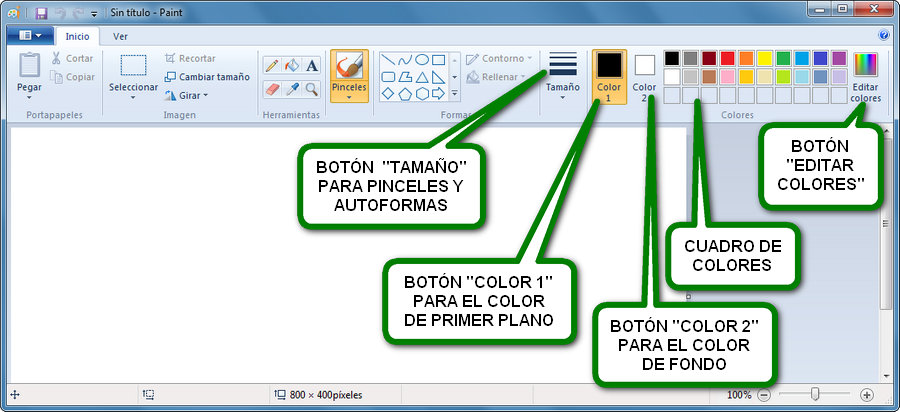
Partes del paint : 
Resultado de imagen para partes del paint
       

Vídeo : 


Pequeña descripción : Es un programa editor de fotografía desarrollado por Microsoft  .Paint ha acompañado al sistema operativo Microsoft Windows desde la versión 1.0 siendo un programa básico , se incluye en todas las nuevas versiones de este sistema  


Como crear un correo : 

Resultado de imagen para como crear un correo


   Vídeo : 


Pequeña descripción :  Es un servicio de red que permite a los usuarios enviar y recibir mensajes (también denominados mensajes electrónicos o cartas digitales) mediante redes de comunicación electrónica. El término «correo electrónico» proviene de la analogía con el correo postal: ambos sirven para enviar y recibir mensajes, y se utilizan "buzones" intermedios (servidores de correo).


Partes de un blog : 

Resultado de imagen para partes de un blog


vídeo : 


Pequeña descripción : Un blog es otra de las herramientas de comunicación digital más utilizadas en la red. En ellos el autor recopila y publica información sobre un tema concreto. Existen infinidad de temas y no tienen que ajustarse necesariamente a uno sólo.
El emisor del mensaje puede dar la opción al receptor de comunicarse con él. Esto puede hacerse a través de un apartado de comentarios o directamente por email. También son conocidos en español como bitácora y en inglés como weblog. Es lo más parecido a un diario ya que su contenido se actualiza periódicamente y en un orden cronológico. cada noticia publicada se llama post.


Versiones de windows : 
Resultado de imagen para versiones de windows

Vídeo : 


Pequeña descripción : Es el nombre de una familia de distribuciones de software para PC, smartphone, servidores y sistemas empotrados, desarrollados y vendidos por Microsoft y disponibles para múltiples arquitecturas, tales como x86 y ARM.
Desde un punto de vista técnico, no son sistemas operativos, sino que contienen uno (tradicionalmente MS-DOS, o el más actual cuyo núcleo es Windows NT) junto con una amplia variedad de software; no obstante, es usual (aunque no necesariamente correcto) denominar al conjunto como sistema operativo en lugar de distribución. Microsoft introdujo un entorno operativo denominado Windows el 20 de noviembre de 1985 como un complemento para MS-DOS en respuesta al creciente interés en las interfaces gráficas de usuario

Cantidad de navegadores :  
Resultado de imagen para cantidad de navegadores
Pequeña descripción : E

un software, aplicación o programa que permite el acceso a

 la Web, interpretando la información de distintos tipos de 

archivos y sitios web para que estos puedan ser 

visualizados . 


windows 10 : 
Resultado de imagen para windows 10


vídeo : 


Pequeña descripción : Windows 10 es el último sistema 

operativo desarrollado por Microsoft como parte de la familia de sistemas operativos Windows NT.5 Fue dado a conocer

 oficialmente en septiembre de 2014, seguido por una breve

 presentación de demostración en el Build 2014. Entró en fase beta de prueba en octubre de 2014 y fue lanzado al público en general el 29 de julio de 2015.6 Para animar su 

adopción, Microsoft anunció su disponibilidad gratuita por un

 año desde su fecha de lanzamiento.


Partes del explorador :

Resultado de imagen para partes del explorador windows 10


Vídeo : 


Pequeña descripción : Este programa permite organizar toda la 

información existente en nuestro PC. Forma parte del 

sistema operativo, y constituye una herramienta 

imprescindible para la gestión del sistema. Para abrir el 

Explorador de Windows, se accede a través del menú 

Inicio/Programas/Explorador de Windows.


Partes del escritorio :  


Resultado de imagen para partes del escritorio


Vídeo : 


pequeña descripción : El escritorio de Windows es aquella 

interfaces de software que ha sido originalmente creada con 

el objetivo de generar un espacio de cómodo y fácil acceso a

 los programas y operaciones disponibles de una 

computadora.


martes, 26 de julio de 2016

       
 aquí les dejo una imagen sobre las parte del inicio de un ordenador

iconos : principalmente es Google  Chrome  , se trata de una imagen de la aplicación también sirve para entrar directamente a redes sociales y que sirven para trabajo también sirven para entrar directamente a la aplicación  para no buscarla por el buscador se pueden eliminar y también cambiar el nombre   o también se pueden pasar todas a la barra de tareas se pueden ordenar  tamaño tipo de elemento y tipo de modificación  .         

 barra de tareas : En Microsoft Windows la barra de tareas es generada por el escritorio y éste a su vez por el proceso explorer.exe. consiste en un área donde aparecen en forma de botones los programas en ejecución; del mismo accesos directos a programas, otras barras y diversas notificaciones durante la sesión de trabajo por parte del usuario                            botón de inicio :  El menú o botón inicio, es un componente de la barra de tareas  del sistema windows 

El botón se ubica en uno de los extremos de la barra, generalmente en el extremo izquierdo. Desde este se puede acceder a los programas instalados, la configuración del sistema, opciones de apagado, etc                                                                                                                                             reloj de Window :   
  • Cuando utiliza la herramienta Fecha y hora para seleccionar un año diferente, puede que el reloj se detenga hasta que haga clic en Aplicar o en Aceptary que el reloj no compense el tiempo durante el cual estuvo detenido.
    o bien
  • Cuando utiliza la herramienta Fecha y hora para seleccionar un mes o una fecha diferentes, puede que la hora disminuya de 5 a 10 segundos.
    o bien
  • Cuando deja encendido el equipo durante un periodo de tiempo prolongado, la hora puede atrasarse desde dos minutos hasta una hora al día.inportante: El CMOS mantiene la hora correcta y, si reinicia el equipo, se actualizará el reloj de Windows. Además, si inicia el equipo en Modo a prueba de errores, la hora de Windows no se atrasará.                                                                                                                                                             escritorio : El escritorio de Windows es aquella interfaces de software que ha sido originalmente creada con el objetivo de generar un espacio de cómodo y fácil acceso a los programas y operaciones disponibles de una computadora. Es una interfaces gráfica en la cual se pueden disponer de diferente modo numerosos iconos, accesos, carpetas, archivos, barras de herramientas y programas. Todos ellos pueden haber sido previamente seleccionados y organizados por el usuario de acuerdo a sus necesidades específicas.


martes, 14 de junio de 2016

los atajos mas usadlos en el teclado [windows]

 tecla windows/ctrl + esc : abre el menú de inicio
tecla windows + M / tecla windows + D : reduce todas las ventanas y abre el escritorio
tecla windows + E : abre el explorador de archivos
tecla windows + R : lanza el comando a ejecutar
tecla windows + F : abre el comando a buscar
tecla windows + F1 : abre la ventana de ayuda de windows en cualquier aplicacion
tecla windows + L : bloque la sesión activa
tecla windows + U : abre el administrador de utilidades [ windows XP y 2000]
tecla windows + pausa : abre la ventana propiedades del sistema
alt + tab : cambia la ventana activa
alt + F4 : cierra la ventana o el programa en curso
alt + la letra subrayada en un nombre de menú : abre el menú correspondiente
ejemplo : F  abre el menú de archivos
alt + barra espaciador : muestra el menú contextual de la ventana activa
alt + impr pant : copia la ventana activa
imp pant : copia toda la pantalla
ctrl deslizando un elemento al mismo tiempo :  copia el elemento seleccionado
ctrl + mayus deslizando un elemento al mismo tiempo : crea un atajo hacia el elemento seleccionado
F1 : AYUDA
F2: RENOMBRA UN ARCHVO
F3: BUSCA ARCHIVOS
F5 : ACTUALIZA LA VENTANA ACTIVA
F10 : ACTIVA LA BARRA DE MENÚS EN EL PROGAMA ACTIVO
retroceder : permite regresar al nivel anterior en el explorador windows
mayus + supr: suprime directamente un archivosi pasar por la papelera
mayus + F10 : remplaza el clic derecho
ctr + alt + supr : ejecuta el administrador de tareas
ctrl + a : seleciona todo
ctrl+ b : organiza los favoritos de internet
ctrl + c : copiar

Alt + 1 = ☺ 
Alt + 2 = ☻ 
Alt + 3 = ♥ 
Alt + 4 = ♦ 
Alt + 5= ♣ 
Alt + 6= ♠ 
Alt + 7 = • 
Alt + 8 = ◘ 
Alt + 9 = ○ 
Alt + 10= ◙ 
Alt + 11= ♂ 
Alt + 12= ♀ 
Alt + 13=♪ 
Alt + 14= ♫ 
Alt + 15=☼ 
Alt + 16=► 
Alt + 17=◄ 
Alt + 18=↕ 
Alt + 19=‼ 
Alt + 20=¶ 
Alt +21 =§ 
Alt + 22=▬ 
Alt + 23=↨ 
Alt + 24=↑ 
Alt + 25=↓ 
Alt + 26=→ 
Alt + 27= ← 
Alt + 28=∟ 
Alt + 29=↔ 
Alt + 30=▲ 


martes, 24 de mayo de 2016


                                                    bueno chicos aqui les traigo un tutorial sobre el ensamblaje de un computador 


Algunas herramientas que necesitaremos :
  • Una mesa amplia o escritorio de madera
  • Destornilladores
  • Pinza de punta fina
  • Pulsera antiestatica ( si desea)
  • Aire comprimido/aspiradora
  • Linterna pequeña


RECOMENDACIONES GENERALES :


·  Procure no estar en lugares muy húmedos, esto lo podría conducir a una descarga eléctrica fuerte por su sudor.
·  Utilice calzado de goma.
· No coma ni ingiera ninguna clase de bebida al momento de ensamblar la CPU y el PC en general.
·  No saque las tarjetas de su empaque hasta el momento de la instalación.
·  Agarre las tarjetas por sus bordes. NUNCA LAS TOQUE DIRECTAMENTE PORQUE LAS PODRÍA QUEMAR.
·  Guarde las tarjetas que no usara en sus empaques originales.
·  No bote las cajas, manuales y empaques, porque le servirán para reclamar la garantía de los equipos si viene con defectos de fábrica.
·   No tenga miedo para armar el equipo, si no sabe algo consulte con un técnico especializado.
·  Si desconoce algo "NO INTENTE INSTALARLO", busque asesoría técnica. Existen hardwares incompatibles que pueden dañar otras piezas del equipo.


Comensamos con el ensamblaje :


1. Colocar la FUENTE DE PODER como se indica en la imagen :


 2. Ponga los tornillos adecuados en los cuatros círculos de color amarillo donde se aprecia en la imagen para asegurar la fuente de poder en el case :


3. Luego pasamos a colocar los dispositivos y los cables a la motherboard :


4. Luego instalamos las memorias RAM en sus respectivas ranuras :


5. Sujetamos las memorias con sus pequeños ajustadores de color blanco ,como lo indica la flecha roja en la imagen : 


6.  Colocar el CPU en la motherboard :


7. Le aplicamos la pasta térmica al CPU , esto ayudara a que no se caliente el procesador y se te apague ni queme la maquina .


8. Una vez aplicada la pasta térmica poner encima del CPU el disipador de Calor y ajustarlo con los círculos naranjas que muestra la imagen : 


9. Colocar el cable de alimentación del disipador de calor , donde muestra la flecha de color naranja :   


10. Colocar la motherboard en el case de la computadora :


                            Debe estar colocado de la siguiente manera :


11.  Ponerle sus respectivos tornillos hasta que quede instalada la placa en el chasis del CPU :


12. Luego poner las tarjetas en la motherboard, la tarjeta de vídeo, de red , de sonido en sus respectivas ranuras como lo muestra la siguiente imagen :


Colores de los circulos :

Verde : las tarjetas de red
Rojo : la tarjeta de vídeo
Azul : los tornillos 


13. El panel frontal varia en cada placa para conectarlo deben usar el manual de su placa madre, ahí indicara el orden correcto de los cables, en el panel frontal están las conexiones para:


- Luz de uso del disco duro

- Luz de encendido

- Conector "Reset"
- Conector "Power"
- Conector "Speaker" (Parlantes de gabinete)


Ahí acabamos la instalación de la tarjeta madre a el chasis. Después de esto pasaremos a instalar los dispositivos de hardware 


14. El primer dispositivo que sera instalado es disco duro :

Recomendación : sujetado de ambos lados sin tocar la superficie de este elemento, ya que sino sera dañado.


15. Luego colaremos los tornillos respectivos en los círculos seleccionado de ambos costados del case como se muestra en la imagen : 


16.  Colocamos la unidad de CD , en su espacio respectivo done indica la flecha blanca :


17.  Luego también sera ajustado con sus respectivos tornillos en los círculos de color amarillo que muestra la imagen :


18. Colocar la unidad de Disquete (Floppy Disk) .


19. Luego colocar sus respectivos tornillos en los círculos seleccionados en ambos lados del case .


20.  Una vez acabado eso pasaremos a conectar los cables internos. Los primeros cables que instalaremos serán los cables de la fuente de poder, en la siguiente imagen muestra los cables y los colores que indicaran donde serán conectados estos cables.


Imagen de como debe quedar la instalación de los cables internos .


21. Conectamos el cable  PATA  , en los cuadrados seleccionados de la imagen :


22. Conectamos el cable Floppy del disquete , en los círculos seleccionados tal como se muestra en la siguiente imagen.


23. Una vez terminada la coneccion de los cables PATA y FLOPPY ; pasamos a conectar el cable SATA que se conectara de la motherboard al disco duro en los círculos amarillos que muestra la imagen


24. Una vez acabado el paso anterior , lo que haremos es cerrar el CASE con sus tapas, para luego ser ajustadas con los tornillos :


25.  Pasamos a conectar los cables de los dispositivos externos :

El primer cable que conectaremos sera el del Monitor este dispositivo se conecta en la parte de atrás del Case , como se puede apreciar en la imagen : 


26. Luego conectamos el Teclado que su entrada es de color Morado :


27. Luego conectaremos el Mouse que tendrá una entrada de color Verde :


En caso los dispositivos tengan entrada en USB, serán conectados en los puertos USB y probablemente usen controladores extras para que funcionen


28. Conectar el USB :


29. El cable de red sera conectado en la entrada que da la Tarjeta de Red,


30 . Conectamos la Antenna Wireless como se aprecia en la imagen :


31. En el ultimo paso procederemos a conectar en cable de alimentación y listo ya esta la computadora  para que lo puedas usar :


 Imagen de la computadora ya ensamblada :